2 Okt 2012

Proses Installasi Ubuntu Via VirtualBox

                                                     
     Pasti sudah pada tau tentang Distro Linux kan?? Yapzzzz betull.. Linux adalah suatu     Operating Sistem yang free dari segala macam jenis virus. Dan sifat dari OS ini yaitu Open Source.
Pada Bab kali ini saya akan menjelaskan gimana sih caranya Install Ubuntu via VirtualBox. Ini lalin dari yang umumnya lhoo..karena proses penginstallan nya di dalam VirtualBox. Nahhh yuk buruan kita bahas. 

       1.     Pilih Install Ubuntu untuk memulai proses Installasi.


       2.     Pilih Bahasa Penginstallan yang mana bahasa ini juga akan digunakan pada OS anda nantinya.


3     3.     Pilih dimana kawasan anda tinggal dan atur juga zona waktunya.


4     4.     Langsung saja klik forward.


5     5.     Tunggu proses untuk menyiapkan sisa hardisk, kalau sudah selesai prosesnya, lalu klik forward.


       6.     Masukkan nama anda sebagai user dan ketikkan password untuk masuk  SO anda.


       7.     Pilih Install untuk memulai installan OS anda.


       8.     Tunggu proses installasi sampai selesai.


       9.     Setelah muncul installasi telah complete, maka anda harus merestartnya. Klik Restart now.


       10.    Pilih user yang anda masukkan tadi dan masukkan juga paswordnya agar bisa login ke OS anda.


1     11.       Inilah OS anda. Are you ready to exis??


Konfigurasi Install Ubuntu di VirtualBox


               Pada Bab yang pertama telah kita pelajari cara menginstall Windows SP XP2 di dalam VMWare, Nahhh..pada bab yang kedua ini kita akan membahas tentang tata cara penginstallan SO Ubuntu 9.10 di Oracle VM Virtual Box 4.1.6. Sudah ga sabar kan untuk mengikuti langkahnya?? Okay let’s to the step here dear!! 

Yang pertama yaitu mengatur konfigurasi terlebih dahulu pada Oracle VM VirtualBox sebelum melakukan proses Installasi dengan langkah sebagai   berikut :

a.     Buka Software Oracle VM VirtualBox lalu pilih baru dan akan muncul tampilan berikut ini.

     
     kemudian beri nama SO anda. Karena yang akan kita install melainkan OS Linux dengan versi Ubuntu, maka dalam kotak Operating System harus dipilih Linux dan Isikan Ubuntu pada versinya.


b.     Atur seberapa besar kapasitas memorinya. Contohnya 256 MB.


c.     Centang Kotak dialog Create new har disk untuk membuat hardisk yang baru pada OS yang akan anda install.


d.    Centang kotak dialog VDI (Virtual Disk Image) untuk memilih type file penginstallan SO anda. Karena yang kita gunakan sebagai penginstallan nya berjenis image.


e.      Centang kotak dialog Dinamically Allocated.


f.       Atur seberapa besar kapasitas memory Hardisk anda. Contohnya saja 8.00 GB.


g.     Pilih create, lalu klik create lagi.


2                                         Setelah Konfigurasi anda sudah jadi lalu klik button setting untuk penyettingan konfigurasi yang anda buat sebelum melakukan proses penginstallan dengan langkah sebagai berikut :
a.     Pilih General lalu isikan operating sistemnya Linux dan Ubuntu sebagai versinya.


b.    Pilih Storage. Pada ide controller isikan CD image SO anda untuk nanti melakukan proses installasi Ubuntu dengan jenis CD/DVD Drive IDE Secondary Master. Kemudian klik OK


30 Sep 2012

Net View di OS Virtual


      Net View?? Apasih net View itu?? Net view yaitu salah satu software yang berfungsi sebagai  pengcapture/penangkap  keberadaan jaringan setempat yang terhubung dengan internet dengan kelas IP yang sama dimana jaringan tersebut merupakan pemakai antara alamat yang anda kehendaki untuk di eksekusi keberadaannya dengan batasan host antara 1 s/d 255.
Installasi Net View.
1   1.     Buka setup net view,  setelah tertampil setup’an nya, klik next.


2   2.     Klik saja I accept, lalu next.


3   3.     Setelah proses installasi complete, klik finish untuk mengakhiri installan.


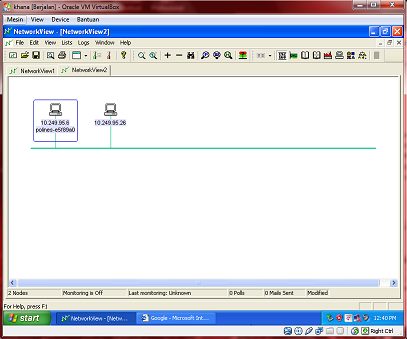
4   4.     Bila installasi sudah selesai maka akan tertampil software net view dengan tampilan biru, untuk memulai pengeksekusian klik File-New. Setelah itu kemudian masukkan Alamat IP yang ingin anda eksekusi, batasannya antara 1-255. Dalam IP ini harus disamakan satu kelas dengan IP yang terkonektifitas dengan jaringan internet, karena yang terkonektifitas dengan jaringan internet merupakan modem smartfren tadi, maka saya masukkan alamat IP modem saya yaitu 10.249.95.6 dan  saya memilih untuk memulai pengeksekusian dari alamat IP 10.249.95.1 -10.249.95.255


5   5.     Setelah proses pengeksekusian selesai, dari alamat IP 10.249.95.1 s/d 10.249.95.255 ternyata di area polines hanyalah terdapat 2 anak yang memakai modem smartfren dengan alamat kelas IP yang sama yaitu 10.249.96.8 dan 10.249.96.26


Konfigurasi Jaringan Internet Windows Virtual


               Konfigurasi Jaringan Internet di OS Virtual????? What?? Emangnya bisa?? Eitzzzz.. jangan salah cint, memang sich pada umumnya kita sering menjumpai yang bisa browsing Internet hanya di OS Host, tapi OS Virtual pun tak mau ketinggalan lhooo..di OS Virtual bisa di setting konfigurasi Internet, so bukan hanya OS Host doang yang bisa, tapi kita juga bisa browsing di OS Virtual.Untuk konfigurasi jaringan Internet OS Virtual kali ini saya memakai VM VirtualBox, pada postingan-postinganku sebelumnya memakai VMWare, itu waktu aku praktikum memakai computer laboratorium, tapi untuk konfigurasi Internet dan Netview aku praktik menggunakan lepy dikost. Saya memilih VirtualBox karena extensi file ringan, kalu VMWare extensi file nya berat, selain itu settingan ribet. Sebelumnya maaf yak..hehe
Sekarang akan aku jelasin pada kamu-kamu semua deh bagaimana cara konfigurasi jaringan Internet ke OS Virtual. Okay..common let’s join here!!
1  1.     At the step one, atur konigurasi IP Address SO Virtual dan SO Host terlebih dahulu.
a.     Untuk konfigurasi di OS Host klik kanan properties VirtualBox Host-Only Network  karena LAN card tersebut yang berhubungan langsung dengan OS Virtual kita. Atur konfigurasi IP nya.


b.    Klik detail untuk melihat IP yang telah terkonfigurasi. Pada OS Host kita konfigurasikan dengan alamat IP 192.168.14.1


c.     Atur konfigurasi IP OS virtual. Untuk di OS Virtual saya gunakan alamat IP 192.168.14.2


d.    Ping antara OS Virtual dengan OS asli apakah suda saling terconnect ataukah belum.
Ø Ping OS Virtual di commandprompt OS Host. 


Ø Ping OS Host di commandprompt OS Virtual.


Ø Bila keduanya sudah di ping da nada tulisan Repy from…. Berarti kedua OS tersebut sudah saling terhubung.
          Kedua OS ini saling dikoneksikan, bisa bermanfaat untuk sharing folder, sharing data, sharing printer, scanner, dsb.

3  2.     At the second step, langsung buka VM VirtualBox lalu pilih setting kemudian klik jaringan. Kalau sudah Host Only maka sudah sama dengan OS Host kita.


4  3.     Third, pilih USB, lalu klik tombol tambah (+) maka akan secara otomatis mencari, di sana langsung kedetek modem saya, lalu pilih modem kamu yang sudah kedetek tadi. Karena untuk koneksi jaringannya saya gunakan modem.


5  4.     At the next step, klik run pada OS Virtual anda, maka akan secara otomatis langsung terdeteksi modem anda dan jalankan setup’an nya. Sama seperti biasa, next.next.install.finish.


Bila sudah ada tampilan smartfren, klik connect untuuk memulai browsing.


6  5.     Mari kita coba testing ngenet di IE dengan alamat http:www.google.co.id sebagai pecobaan nya.


       Nah tuhhhhh, connect kannnnnnnnnn..gua bilang juga appa..nothing impossible in world.hehe

Twitter Delicious Facebook Digg Stumbleupon Favorites More

 
Design by Free WordPress Themes | Bloggerized by Lasantha - Premium Blogger Themes | Enterprise Project Management